


အင်တာနက်
အင်တာနက် ဆိုတာဘာလဲ ဆိုတော့ International Network ကို အတိုကောက် Inter Net လို့ ခေါ်ရာကနေ အင်တာနက်ဆိုပြီး ဖြစ်လာတာပါ။ အင်တာနက် speed မြန်တာ နှေးတာကတော့ website server နဲ့ ကိုယ့်ရဲ့ကြား အကွာအဝေး၊ သုံးထားတဲ့ စက်ပစ္စည်းနဲ့ ကြိုးတွေရဲ့ အရည်အသွေး၊ နည်းပညာ ကျွမ်းကျင်မှု စသဖြင့်ပေါ့ အဓိက သက်ဆိုင်ပါတယ်။ ဒါက ဗဟုသုတပါ။
အင်တာနက် speed မြန်ဖို့ ဘာလုပ်ရမလဲ?
အင်တာနက် speed မြန်ဖို့အတွက် ကိုယ့်ဘက်က လုပ်နိုင်တာတွေကတော့ ကိုယ့်ရဲ့ window system ကို tweak လုပ်တာတွေ၊ browser ကို tweak လုပ်တဲ့နည်းတွေ အများကြီး ရှိပါတယ်။ ဒါပေမယ့် အခုပြောမယ့်နည်းကတော့ အလွယ်ဆုံးနဲ့ အထိရောက်ဆုံး နည်းလမ်းတစ်ခု ဖြစ်မှာပါ။ နည်းလမ်းဆိုပေမယ့် လှည့်ကွက်လို့ ပြောရင်လည်း ရပါတယ်။ ကျွန်တော်ကိုယ်တိုင်လည်း သုံးနေတာကြာပါပြီ။ အထူးသဖြင့် အင်တာနက်ပေါ်မှာ သတင်းဖတ်တဲ့သူတွေအတွက် အထူးအသုံးဝင်မယ့် နည်းလေးပါ။ website တွေ blog တွေကို မြန်အောင် လုပ်တာဖြစ်တဲ့အတွက်ကြောင့် အင်တာနက် မြန်အောင် လုပ်တဲ့နည်းဆိုလည်း မမှားပါဘူး။
တစ်ကယ်ရော မြန်မှာလား
တစ်ကယ်မြန်ပါတယ်။ ဘယ်လောက်ထိ မြန်မလဲဆိုရင် ကိုယ်ရနေတဲ့ connection ရဲ့ အမြန်နှုန်းရဲ့ သုံးပုံနှစ်ပုံလောက် ပိုမြန်ပါတယ်။ ဥပမာ website တစ်ခုကို ဖတ်ဖို့စောင့်ရတာ အရင်က ၁၅ စက္ကန့်လောက် ကြာမယ်ဆိုရင် ဒီနည်းလမ်းသုံးလိုက်ရင် ၅ စက္ကန့်လောက်ပဲ ကြာတော့မှာ ဖြစ်ပါတယ်။
High speed internet
အင်တာနက်ပေါ်က website တွေက ဘာလို့ လေးတာလဲ
အင်တာနက်ပေါ်က သတင်းဆိုက်တွေ တော်တော်များများက ဝါသနာပါလို့ blog လုပ်ရင်းနဲ့ သတင်းတွေ တင်ဖြစ်တာတို့၊ Download လင့်တွေပေးပြီးတော့ အဲဒီလင့်ကနေတစ်ဆင့် ငွေရှာဖို့အတွက် blog တွေလုပ်ပြီး သတင်းတွေတင်၊ နည်းပညာ အကြောင်းအရာတွေတင်၊ software တွေ download ပေး၊ စသဖြင့်ပေါ့။
အဲဒီတော့ သူတို့လည်း အင်တာနက်ပေါ်မှာ ရှာရင်း၊ ဖွေရင်း၊ လေ့လာရင်းနဲ့ တွေ့တဲ့ code တွေစမ်းကြည့်၊ ထည့်ကြည့်ရင်းနဲ့ သူတို့ blog တွေက လေးလာကြတာပါ။ ပြောရမယ်ဆိုရင် blog ကို အရမ်း တန်ဆာဆင်တာ၊ ပုံတွေများတာ၊ မလိုတဲ့ code တွေပါနေတာ စတာတွေကြောင့် website တွေ လေးတာမျိုးပေါ့။ Blog ပိုင်ရှင်တွေအတွက် blog မလေးအောင် လုပ်ပုံလုပ်နည်း ကိုတော့ ပြောပြထားဖူးပါတယ်။ အခုတစ်ခေါက်ကတော့ website ကြည့်မယ့်၊ သတင်းဖတ်မယ့် user တွေဘက်က လုပ်ရမှာပါ။
ဘယ်လိုလုပ်ရမလဲ
အထက်မှာ ပြောခဲ့တဲ့အတိုင်း ဒါက လှည့်ကွက်တစ်ခုဖြစ်တဲ့အတွက် ပြောလိုက်ရင်တော့ “ဪ … ဒါလေးများ” ဆိုပြီး ဖြစ်သွားနိုင်ပါတယ်။ အဲဒီ ဒါလေးများကပဲ တော်တော်လေး အသုံးဝင်နေလို့ တကူးတက post ရေးလိုက်ရတာပါ။
လုပ်ရမှာကတော့ အခုန blog ပိုင်ရှင်တွေ ထည့်ထားတဲ့ code တွေထဲမှာ website ကို အဓိကနှေးစေတာက javascript code တွေပါ။ website တော်တော်များများမှာ javascript မပါလည်း ဖတ်လို့ရပါတယ်။ ဒီကုဒ်တွေက ဘာလို့လေးရလဲဆိုတော့ ကိုယ်က website တစ်ခုကို သွားတဲ့အခါမှာ browser က အဲဒီ website ပုံဖေါ်ဖို့အတွက် လိုအပ်တာတွေကို download လုပ်ပါတယ်။ browser က download လုပ်တဲ့ထဲမှာ များသောအားဖြင့် အကြာဆုံးကတော့ ပုံတွေပါပဲ၊ ဒါကြောင့် website/blog ပိုင်ရှင်တွေက ပုံတွေတင်တဲ့အခါမှာ ပုံရဲ့ ဝိတ်ကို လျှော့ချပြီးမှ တင်သင့်ပါတယ်။ Browser က download လုပ်ပြီးလို့ လိုအပ်တဲ့ ဖိုင်တွေ ရလာတဲ့အခါမှာ website ကို ပုံဖော်ပါတယ်။ အဲဒီလို ပုံဖော်တဲ့အချိန်မှာ အကြာဆုံးကတော့ javascript တွေက အကြာဆုံးပါပဲ။ အခုလုပ်မှာက အဲဒီ အကြာဆုံးအလုပ်ကို browser ကို မလုပ်ဖို့ သတ်မှတ်လိုက်မှာပါ။ Computer စကားနဲ့ ပြောရရင် javascript ကို disable လုပ်မှာပါ။
ဪ … ဒါလေးများ
သိတဲ့လူတွေကတော့ ဒါလေးများလို့ ပြောနေလောက်ပါပြီ။ ဒါပေမယ့် javascript disable လုပ်ဖို့က တော်တော်လက်ဝင်ပါတယ်။ ဘယ်လိုလက်ဝင်တာလဲဆိုတော့ js ပိတ်ဖို့၊ ဖွင့်ဖို့ browser တွေရဲ့ setting တွေထဲဝင်ပြီး လုပ်ရတာပါ။ ပုံမှန်အတိုင်း လုပ်မယ်ဆိုရင် လိုရင် ဖွင့်လိုက်၊ မလိုရင် ပိတ်လိုက်နဲ့ တော်တော် အလုပ်ရှုပ်မှာပါ။ ဒါကြောင့် click တစ်ချက်တည်းနဲ့ ပိတ်လို့ ဖွင့်လို့ရအောင် add-on တစ်ခုတော့ တင်ရပါမယ်။
Addon ကတော့ web developer toolbar မဟုတ်ပါဘူး။ သူက အနည်းဆုံး click နှစ်ချက်တော့ နှိပ်ရပါတယ်။ အခုတင်မယ့်ဟာကတော့ တစ်ချက်တည်းနဲ့ အပိတ်အဖွင့်လုပ်လို့ရမှာဖြစ်ပြီးတော့ Google chrome သုံးတဲ့လူတွေဆိုရင် website တစ်ခုချင်းစီအတွက် သီးသန့် ပိတ်ထားလို့ ရမှာ ဖြစ်ပါတယ်။
မှတ်ချက်။ ။တစ်ချို့ ဝက်ဘ်ဆိုက်တွေက javascript ကို မရှိမဖြစ် လိုပါတယ်။ ဥပမာ facebook လိုမျိုးပေါ့။ Facebook လို website ကို js (javascript) ပိတ်ထားမယ်ဆို ဘာ post မှ မြင်ရမှာ မဟုတ်ပါဘူး။
Google Chrome browser အတွက် လုပ်ပုံလုပ်နည်း
Chrome သုံးတဲ့သူတွေ ဒီ (https://chrome.google.com/webstore/detail/quick-javascript-switcher/geddoclleiomckbhadiaipdggiiccfje?hl=en) လင့်မှာ သွားပြီး Add to chrome ကို နှိပ်ပြီး extension ကို တင်ရမှာ ဖြစ်ပါတယ်။ သူကိုတင်လိုက်မယ်ဆိုရင်တော့ browser ရဲ့ address bar နောက်မှာ js ဆိုတဲ့ icon လေးတစ်ခု ပေါ်လာပါလိမ့်မယ်။ ပုံမှာကြည့်ပါ။
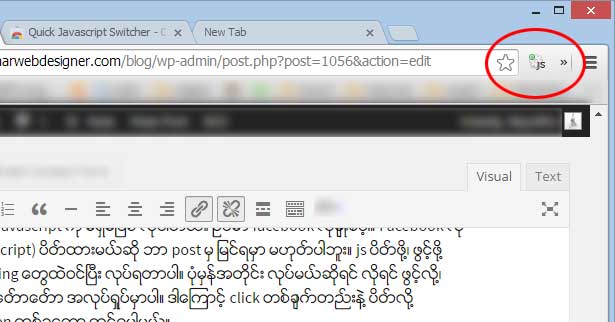
quick-javascript-switcher
javascript အပိတ်အဖွင့်လုပ်ရန် ခလုတ်
ကိုယ်သတင်းဖတ်နေကျ blog ကိုသွားပြီးတော့ အဲဒီ icon လေးကို တစ်ချက်နှိပ်လိုက်ပါ။ icon လေး အနီရောင်ပြောင်းသွားရင် အဲဒီ website ကို မြန်မြန်ဆန်ဆန် ပေါ့ပေါ့ပါးပါးနဲ့ ဖတ်နိုင်ပါပြီ။ chrome သမားတွေအတွက်တော့ website တစ်ခုတည်းကိုပဲ ကွက်ပြီး ပိတ်ထားလို့ ရပါတယ်။
Firefox သုံးတဲ့သူတွေအတွက် လုပ်ပုံလုပ်နည်း
Firefox browser အတွက်ဆိုရင် ဒီလင့် (https://addons.mozilla.org/en-US/firefox/addon/toggle-js/) ကို သွားပြီး download now ကိုနှိပ်ပါ။ browser ဘယ်ဘက် အပေါ်နားမှာ Allow ဆိုတဲ့ ခလုတ်လေးပေါ်လာရင် နှိပ်ပါ။ နောက်ထပ် box တစ်ခုပေါ်လာရင် install ကိုနှိပ်လိုက်ပါ။ ဒါဆိုရင် addon တင်လို့ပြီးပါပြီ။ Addon တော်တော်များများက browser restart ချရပေမယ့် ဒီတစ်ခုကတော့ restart ချဖို့ မလိုတဲ့ အစားထဲကပါ။
သူ့ကိုတင်လိုက်ပြီဆိုရင် browser ရဲ့ ညာဘက် အပေါ်နားမှာ အစိမ်းရောင် လက်မထောင်နေတဲ့ ပုံလေး တွေ့ရပါမယ်။ နှိပ်လိုက်ရင် နီသွားပါမယ်။ နီသွားရင် js ကို ပိတ်လိုက်တာဖြစ်ပါတယ်။ ပုံမှာကြည့်ပါ။

သူကတော့ website တစ်ခုချင်းစီအတွက် သီးသန့် ပိတ်တာဖွင့်တာ လုပ်လို့မရပါဘူး။ ပိတ်ရင် အားလုံးအတွက် ပိတ်ထားမှာ ဖြစ်ပြီးတော့ ဖွင့်ရင် အားလုံးအတွက် ဖွင့်ပေးထားမှာ ဖြစ်ပါတယ်။
သတိ
တစ်ချို့ website တွေမှာ javascript ကို မရှိမဖြစ် လိုအပ်တာဖြစ်တဲ့အတွက် website ပုံမှန်မဟုတ်ဘဲ တစ်ခုခုဖြစ်နေတယ်ဆိုရင် javascript ကို ပိတ်ထားလားဆိုတာ အရင်ဆုံး စစ်ပါ။
Reference
myanmarwebdesigner.com

